

驱动备份与还原教程
建议: 在系统当前稳定的情况下进行备份,以便日后重装或恢复时快速还原所有硬件驱动。
一、备份驱动
图形界面方法
打开路径:C:\Windows\System32\
找到 DriverStore 文件夹
将其复制到其他盘符(如 D:\Drivers_Backup)即可
此方法备份当前系统所有已安装的驱动程序。
命令行方法(更精细)
以管理员身份运行 CMD 或 PowerShell,执行以下命令:
powershell -C Export-WindowsDriver -Online -Destination D:\\Drivers_Backup\
将 D:\\Drivers_Backup\ 换成你指定的目录即可。
此命令只备份当前硬件实际使用的驱动,更为精准。
二、还原驱动
图形界面方法
桌面 此电脑 → 右键 → 管理
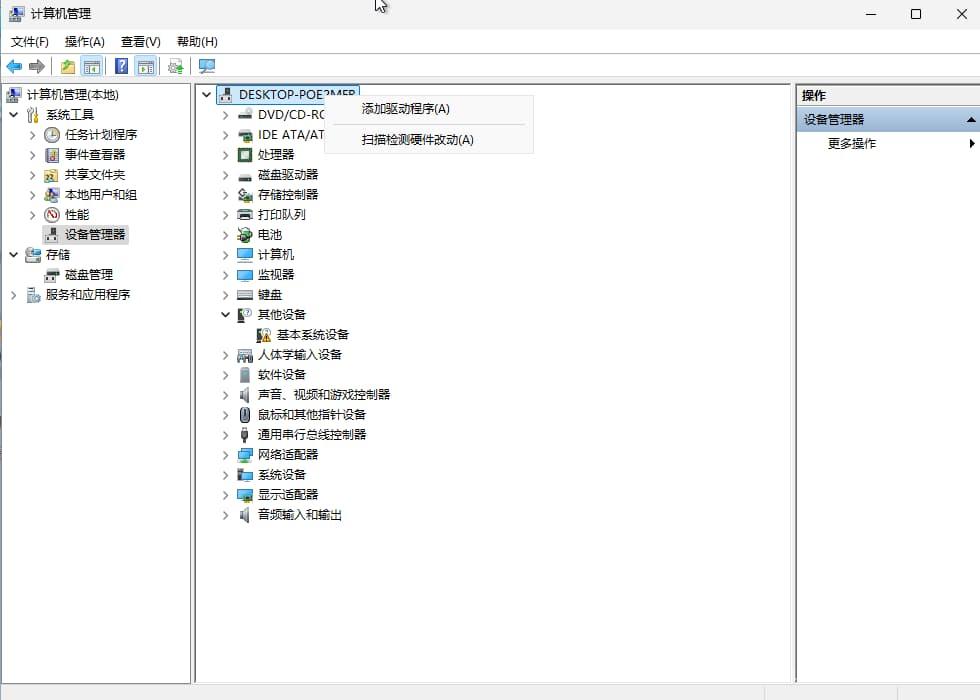
进入 设备管理器
选中第一个用户名称(即计算机名)→ 右键 → 添加驱动程序
注:需要在有某个硬件没有安装驱动的时候右键才会出现添加驱动
浏览你备份的文件夹(如 D:\Drivers_Backup)
继续下一步直到还原完成
命令行快速入口
按 Win + R 打开运行窗口,输入:
Devmgmt.msc
即可快速打开设备管理器,后续操作与图形界面方法一致。
还原时确保备份文件夹完整,且驱动版本与当前系统兼容。


还没有评论,来说两句吧...